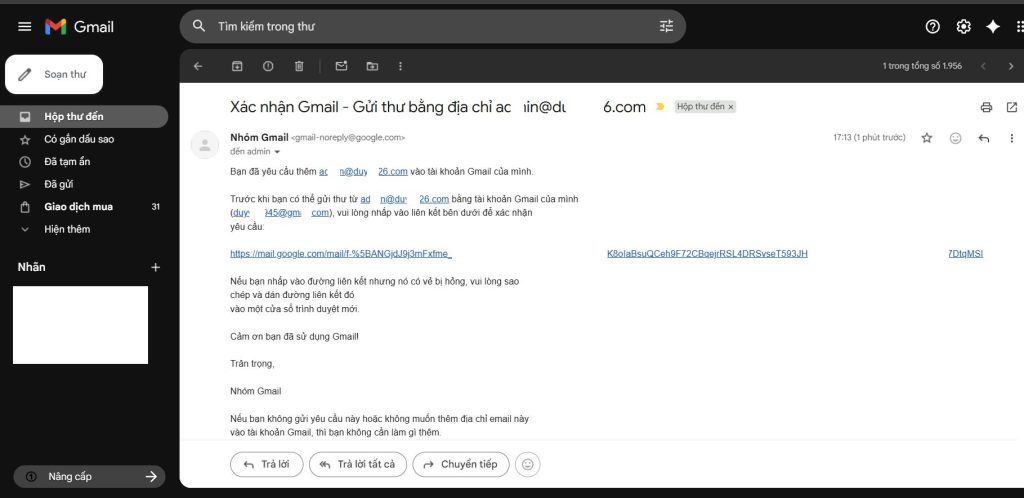
Dưới góc nhìn kỹ thuật, bạn đang cấu hình Send mail as (SMTP) trong Gmail để gửi bằng email domain riêng. Các ảnh bạn gửi là đúng flow. Mình tóm lại chuẩn chỉnh + giải thích rõ từng bước:
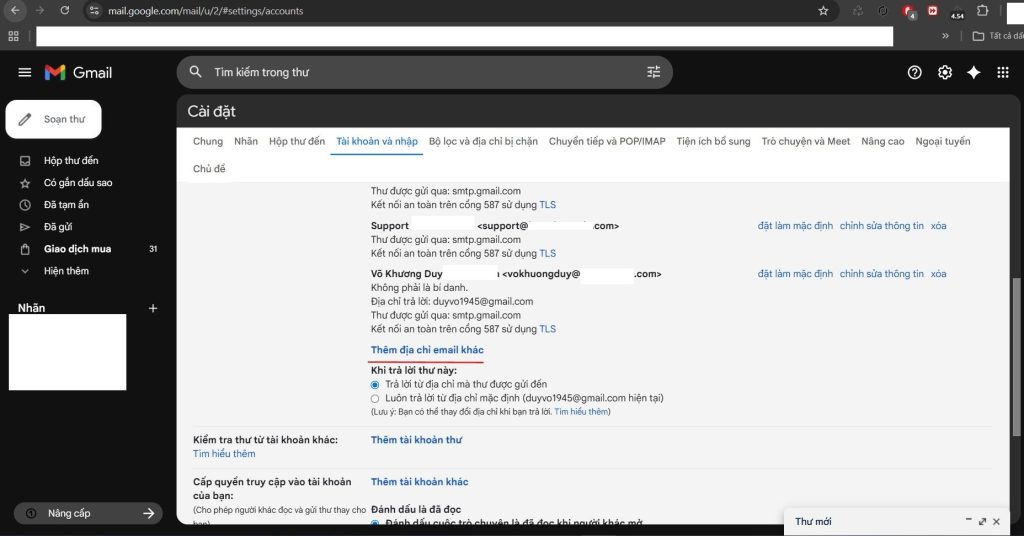
1. Thêm email domain vào Gmail
Vào:
Cài đặt → Tài khoản và nhập → “Thêm địa chỉ email khác”
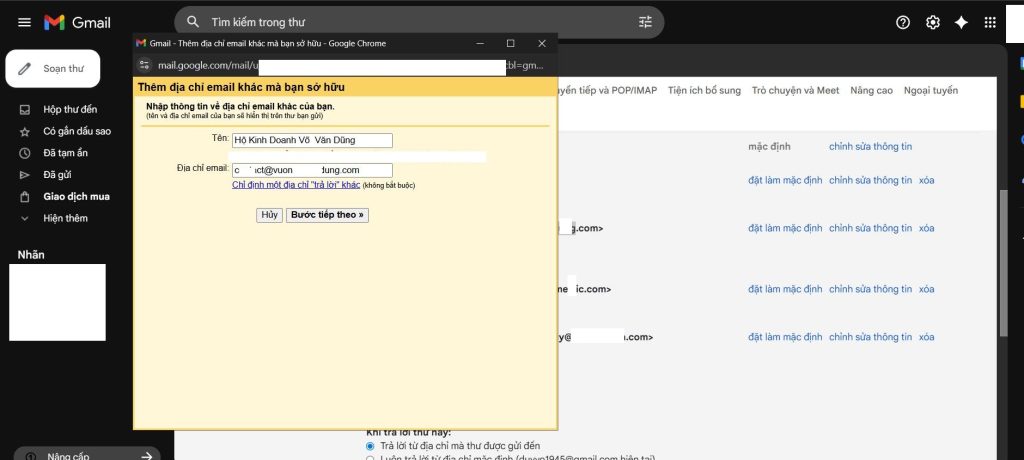
Điền:
- Tên hiển thị: tùy (vd: Công ty ABC)
- Email: email domain (vd: contact@domain.com)
👉 Bấm Bước tiếp theo
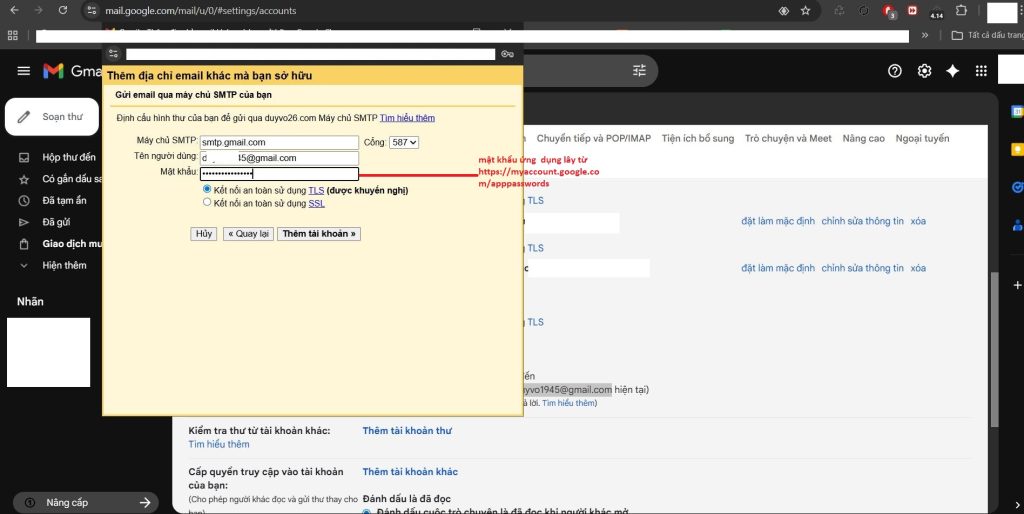
2. Cấu hình SMTP (QUAN TRỌNG)
Ở bước này bạn đang dùng SMTP của Gmail:
- SMTP Server:
smtp.gmail.com - Port:
587 - Username: email Gmail của bạn (vd: abc@gmail.com)
- Password: App Password (không phải mật khẩu Gmail)
- Chọn: TLS
3. Lấy App Password
Truy cập:
👉 https://myaccount.google.com/apppasswords
- Bật 2FA trước (nếu chưa có)
- Tạo App Password cho “Mail”
- Copy password 16 ký tự → dán vào Gmail
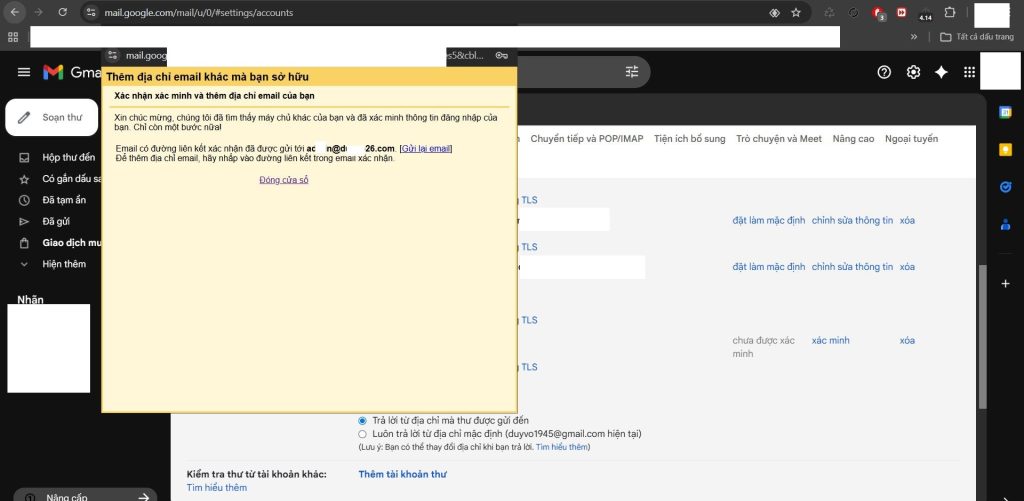
4. Xác minh email domain
Gmail sẽ gửi mail xác nhận tới email domain:
- Mở inbox của email domain
- Click link xác nhận
👉 Nếu không thấy mail:
- Kiểm tra spam
- Kiểm tra MX/domain mail có hoạt động chưa
5. Hoàn tất & sử dụng
Sau khi verify:
- Bạn có thể chọn “From” khi gửi mail
- Có thể set làm mặc định
⚠️ Lưu ý quan trọng (dev nên biết)
- Cách này thực chất là SMTP relay qua Gmail, không phải gửi trực tiếp từ server domain
- Nếu muốn chuẩn hơn:
- Dùng SMTP domain (vd: mail.domain.com)
- Cấu hình:
- SPF
- DKIM
- DMARC
- Nếu không → dễ vào spam
⚡ Debug nhanh lỗi thường gặp
- ❌ Sai mật khẩu → dùng App Password
- ❌ Không verify được → mail server domain chưa hoạt động
- ❌ Gửi bị spam → thiếu SPF/DKIM
- ❌ Timeout → port 587 bị chặn